자동 글쓰기가 멈추거나 저장한 글이 안 보일 때: 오류·보류·임시저장·공개를 구분하는 법
2026-10-26
자동 글쓰기 도구를 쓰다 보면 빨간 문구가 뜨거나, 분명히 저장했는데 블로그에서 글이 보이지 않는 순간이 옵니다. 이럴 때 가장 흔한 실수는 고장이라고 생각하고 처음부터 다시 만드는 것입니다. 이 글은 실제로 겪은 사례로 멈춤의 종류와 저장의 단계를 구분하는 법을 정리했습니다.
1. 이어하기가 빨간 문구로 멈췄던 두 가지
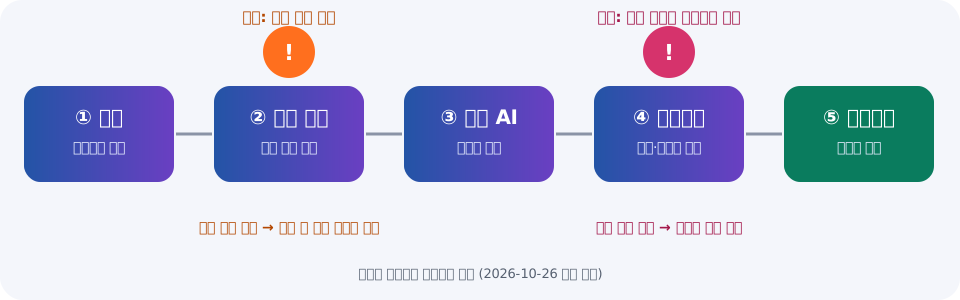
이어하기는 중간에 멈춘 글을 끝난 단계부터 이어서 마무리하는 기능입니다. 버튼 하나처럼 보여도 안쪽에서 다섯 단계를 지납니다. 이번에 멈춘 곳은 두 군데였습니다.
‘원래 제목·출처·이미지 자리를 변경하는 보완은 중단합니다’
이어하기를 누르자 글을 검사하는 단계에서 곧바로 오류로 끝났습니다.
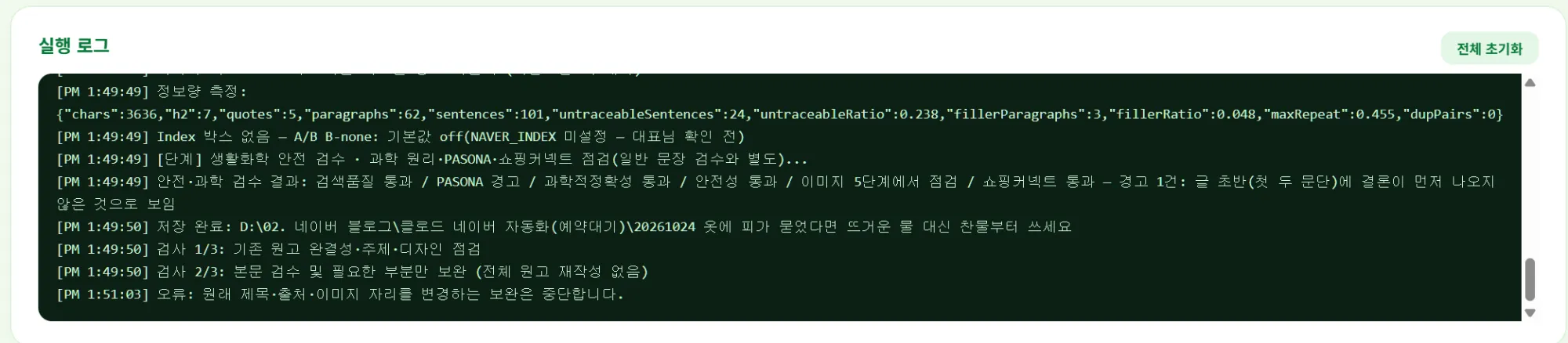
검수 AI가 출처 문단에 공식 자료 링크를 넣자고 제안했습니다. 안전장치는 ‘주소 목록이 달라졌다’는 사실만 보고 멈췄습니다. 링크가 새로 생긴 것이지 기존 내용이 바뀐 것은 아니었습니다.
검수 AI의 응답이 폴더에 저장돼 있어서, 다시 눌러도 같은 자리에서 멈추는 구조이기도 했습니다. 기존 것을 지키는 안전장치는 그대로 두고, 공식 https 링크가 새로 붙는 경우만 통과시키도록 고쳤습니다.
고치기 전과 후
| 상황 | 고치기 전 | 고친 뒤 |
|---|---|---|
| 기존 이미지·링크는 그대로, 공식 https 링크만 추가 | 중단 | 허용 |
| 이미지 주소를 바꾸거나 지움 | 중단 | 그대로 중단 |
| http 링크 추가 | 중단 | 그대로 중단 |
| 제목이 달라짐 | 중단 | 그대로 중단 |
‘이어하기 보류: 폴더 점검 결과를 먼저 확인하세요’
고친 뒤 다시 누르자 이번에는 실행 자체가 되지 않았습니다.
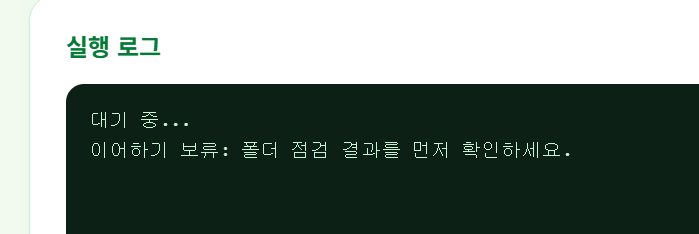
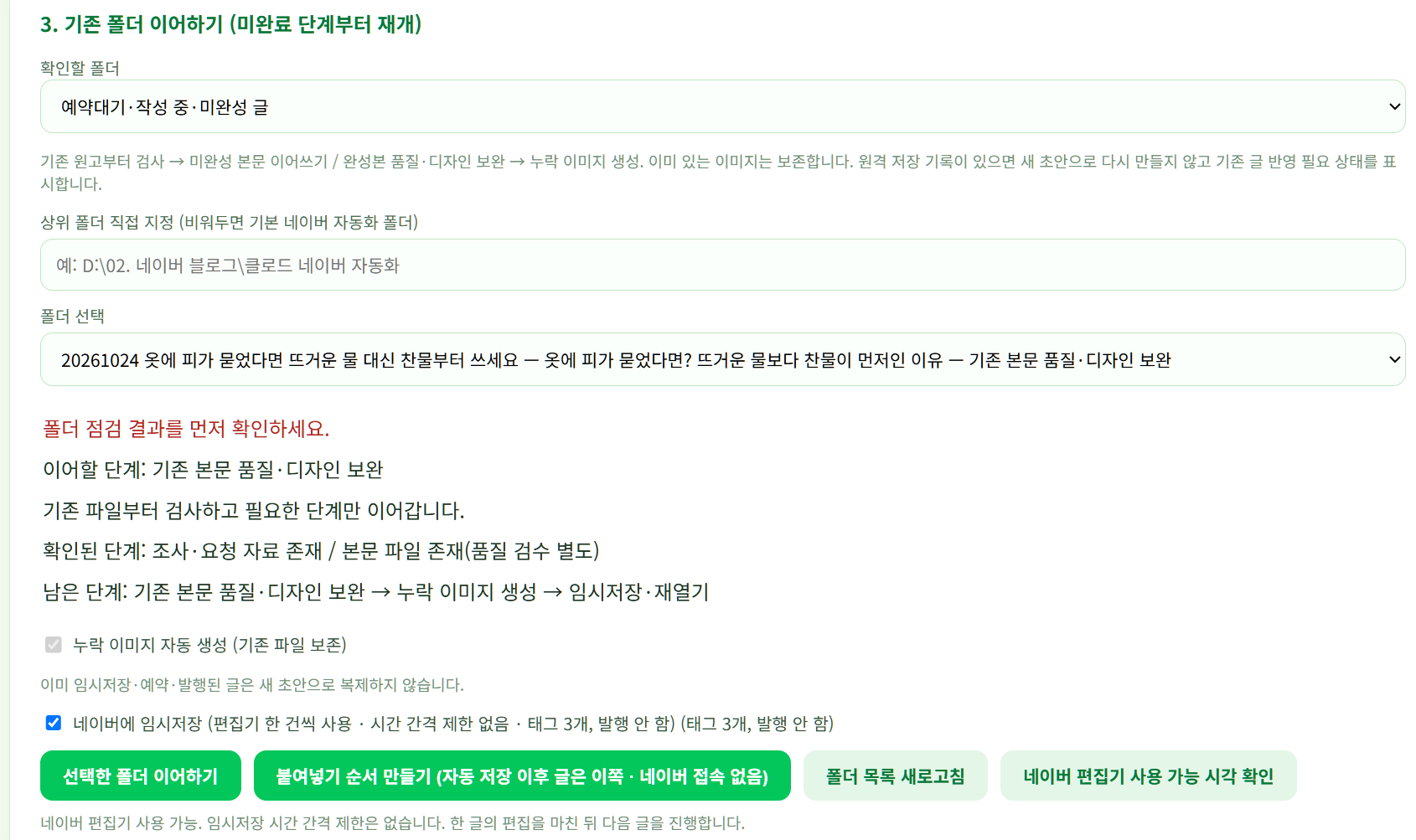
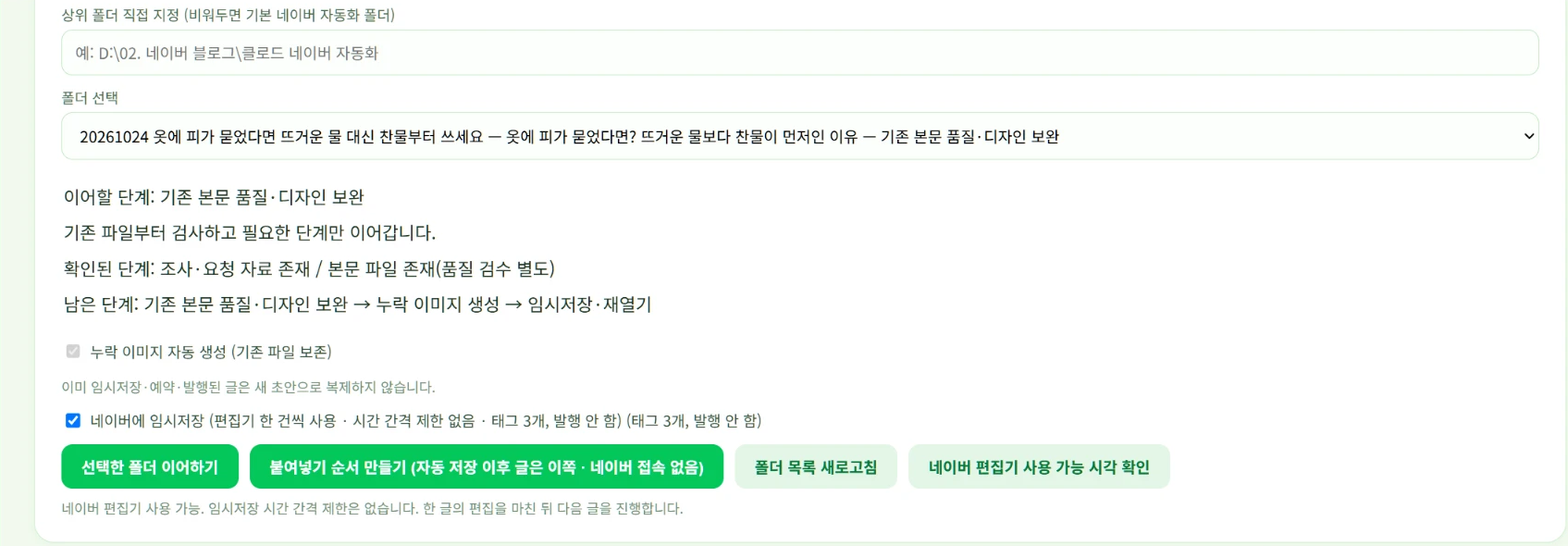
대시보드를 닫았다가 다시 열자마자 이어하기를 눌렀습니다. 그때는 폴더 점검이 아직 끝나기 전이라 화면에 점검 결과가 없었고, 프로그램은 결과 없이는 시작하지 않아 바로 ‘보류’로 멈췄습니다.
점검이 끝나면 화면에 ‘이어할 단계’와 ‘남은 단계’가 먼저 나옵니다. 이 내용이 보이면 준비가 된 것입니다. 지금은 점검이 끝나기 전에 눌러도, 점검이 끝나면 자동으로 시작하도록 바꿨습니다.
- 13:49이어하기를 눌렀더니 ‘원래 제목·출처·이미지 자리를…’ 오류
- 원인 확인검수 AI의 링크 추가 제안을 안전장치가 변경으로 오해
- 링크 규칙 수정기존 것은 지키고 공식 https 링크 추가만 허용
- 13:57대시보드를 열자마자 눌러서 ‘이어하기 보류’
- 점검 대기 처리점검이 끝나기 전에 눌러도 끝나면 자동으로 시작하도록 수정
- 잠시 뒤다시 눌렀을 때 이어하기 정상 동작 확인
2. 오류와 보류, 어떻게 구분할까
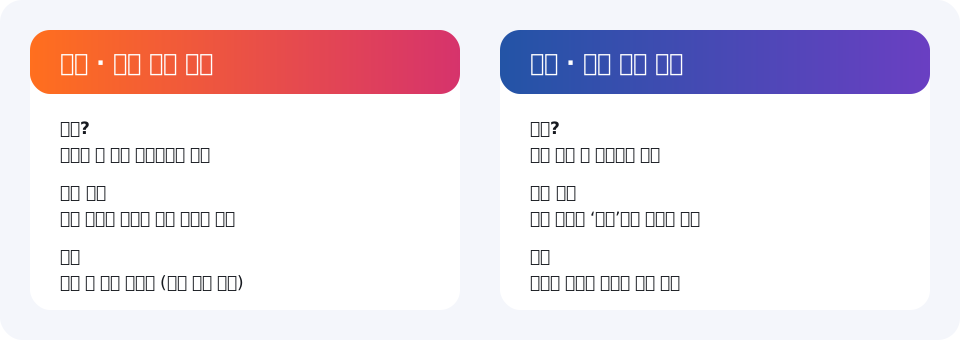
오류와 보류
| 구분 | 보류 | 오류 |
|---|---|---|
| 멈추는 때 | 시작하기 전 | 작업 도중 |
| 뜻 | 준비가 덜 됐으니 기다리라는 신호 | 진행하다가 규칙이나 문제에 걸림 |
| 먼저 할 일 | 점검 결과가 화면에 나왔는지 확인 | 로그의 마지막 줄에서 걸린 이유 확인 |
| 다시 만들어야 하나 | 아니요 | 대부분 아니요(이유를 고치고 이어하기) |
둘 다 빨간색이라 비슷해 보이지만 먼저 할 일은 같습니다. 글을 다시 만들기 전에 로그의 마지막 줄을 읽고, 폴더에 남은 글과 이미지를 확인하세요.
3. 저장했는데 글이 안 보일 때: 저장의 세 단계
멈춤만큼 자주 헷갈리는 것이 ‘저장했는데 글이 없다’는 상황입니다. 블로그 글은 보통 세 단계를 거쳐 사람들에게 보입니다.
- 원고 보관내 컴퓨터의 작업 폴더에 원고와 이미지가 저장된 상태. 블로그에는 아직 아무것도 없습니다.
- 임시저장블로그 편집기의 임시저장함에 들어간 상태. 나만 볼 수 있고 방문자에게는 보이지 않습니다.
- 공개(발행·예약)방문자가 볼 수 있는 상태. 예약 발행이라면 정해진 시각이 지나야 보입니다.
김씨네 랩의 대시보드는 의도적으로 임시저장까지만 합니다. 공개 발행은 사람이 글을 확인한 뒤에 하도록 남겨 두었습니다. 그래서 대시보드에서 ‘저장 완료’를 봤는데 블로그 공개 글 목록에 글이 없다면, 대부분 정상입니다. 임시저장함을 열어 보면 글이 있습니다.
상황별로 먼저 볼 곳
| 보이는 상황 | 먼저 볼 곳 |
|---|---|
| 대시보드는 완료, 블로그에 글이 없음 | 블로그 편집기의 임시저장함 |
| 임시저장함에도 없음 | 작업 폴더의 원고 파일과 로그의 마지막 줄 |
| 예약했는데 시간이 지나도 안 보임 | 블로그의 예약 글 목록과 예약 시각 |
| 공개했는데 모음 사이트에 안 보임 | 모음 사이트의 다음 갱신 시각 |
다시 만들기 전에 원고를 다시 열어 보세요
- 저장 성공 안내가 나왔는지 확인합니다.
- 작업 폴더에서 방금 저장한 원고 파일을 찾습니다.
- 그 원고를 열어 제목과 마지막 문단이 남아 있는지 확인합니다.
- 본문만 있고 이미지가 빠져 있지 않은지 따로 확인합니다. 본문 저장과 이미지 준비는 별개의 일입니다.
저장 안내만 보는 것보다 실제로 다시 여는 절차가 중요합니다. 글이 사라진 줄 알고 처음부터 다시 쓰면 같은 내용의 초안이 여러 개 생기고, 나중에 어느 것이 최신인지 헷갈리게 됩니다.
공개하기 전 마지막 확인
- 제목에서 약속한 답이 글 첫 화면에 있는가?
- 소제목과 짧은 문단으로 읽기 편한가?
- 필요한 이미지가 실제로 보이는가?
- 같은 글이 이미 공개되거나 임시저장돼 있지 않은가?
- 블로그에서 요구하는 표시(예: AI 활용 표시)를 켰는가?
빨간 문구가 뜨면 고장보다 안전장치를 먼저 의심하고, 글이 안 보이면 실패보다 단계를 먼저 의심하세요. 정상 상황까지 막는다면 사용자의 잘못이 아니라 규칙이 너무 좁은 것이므로, 막는 이유를 확인해 규칙을 고치면 됩니다.
점검이 끝나기 전에 눌러도 자동으로 시작하는 동작은 화면에서 직접 눌러 확인하지 못했습니다. 기존 시험은 통과했습니다.